
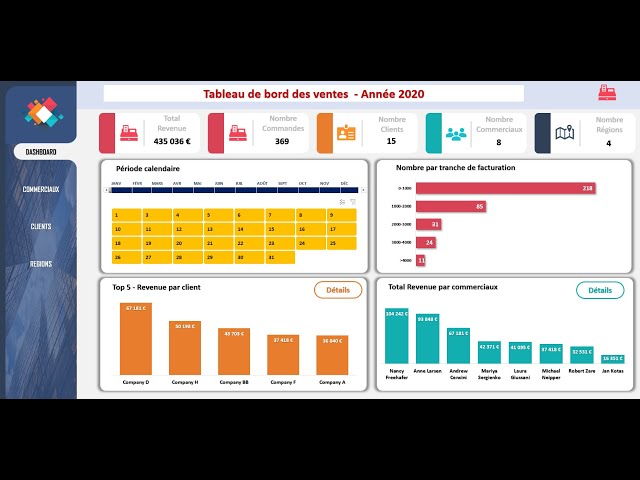
Tableaux Croisés Dynamiques
Maîtrisez l'analyse de données avec les TCD dans Excel 365
Ce guide présente trois cas réels complets pour apprendre à manipuler les Tableaux Croisés Dynamiques (TCD) sous Excel 365 en français. Chaque cas comprend : la structure du tableau source, les TCD à construire, les paramètres précis et l'exploitation des résultats.
Cas 1 – Ventes (Analyse commerciale)
1. Structure du tableau Ventes
Feuille : Ventes (plage transformée en tableau structuré « Ventes »).
En-têtes (ligne 1) :
- Date
- Commercial
- Région
- Produit
- Quantité
- Montant
Exemples de lignes :
- 02/01/2026 | Martin | Nord | Clavier | 3 | 120
- 03/01/2026 | Sophie | Sud | Souris | 5 | 75
- 05/01/2026 | Karim | Est | Écran | 2 | 400
2. TCD n°1 – Chiffre d'affaires par commercial
Objectif : Total du Montant par Commercial, filtrable par date.
Étapes Excel 365 (FR) :
- Cliquer dans le tableau Ventes.
- Onglet Insertion → Tableau croisé dynamique → « À partir du tableau/plage ».
- Laisser « Nouvelle feuille de calcul », valider par OK.
- Dans Champs de tableau croisé dynamique :
- Glisser Commercial dans Lignes.
- Glisser Montant dans Valeurs (Excel crée « Somme de Montant »).
- Glisser Date dans Filtres.
Résultat attendu : Une ligne par commercial, une colonne Somme de Montant + Total général. Le filtre Date permet de limiter à un mois, un trimestre, etc.
Exploitation :
- Identifier le top vendeur sur une période donnée.
- Filtrer sur janvier, puis sur février, et comparer le classement des commerciaux.
3. TCD n°2 – Ventes par produit et région
Objectif : Tableau croisé Montant par Produit (lignes) et Région (colonnes).
Étapes :
- Nouveau TCD depuis la même source.
- Produit → Lignes.
- Région → Colonnes.
- Montant → Valeurs (Somme).
Compléments :
- Clic droit sur un montant → Trier → Trier du plus grand au plus petit pour classer les produits selon le chiffre d'affaires.
- Ajouter Commercial dans Filtres pour analyser un vendeur spécifique.
4. TCD n°3 – Évolution mensuelle du CA
Objectif : Suivre la Somme de Montant par mois.
Étapes :
- Créer un TCD.
- Date → Lignes, Montant → Valeurs.
- Clic droit sur une date dans le TCD → Grouper...
- Cocher Mois et Années, valider.
Résultat : Lignes : 2025 / 2026 dépliables, avec les mois en dessous. Valeurs : CA par mois, permettant de voir la saisonnalité.
Cas 2 – RH (Heures travaillées / Intérim)
1. Structure du tableau Heures
Feuille : Heures (tableau structuré « Heures »).
En-têtes :
- Date
- Salarié
- Service (Logistique, Vente, Support, etc.)
- TypeContrat (Intérim, CDD, CDI)
- Heures
Exemples :
- 04/01/2026 | Dupont | Logistique | Intérim | 7,5
- 04/01/2026 | Martin | Vente | CDD | 8
- 05/01/2026 | Ali | Support | Intérim | 6
2. TCD n°1 – Heures par service et type de contrat
Objectif : Voir la Somme d'Heures par Service et TypeContrat.
Étapes :
- Sélection dans le tableau Heures.
- Insertion → Tableau croisé dynamique (Nouvelle feuille).
- Service → Lignes.
- TypeContrat → Colonnes.
- Heures → Valeurs (Somme d'Heures).
Résultat attendu (exemple) :
| Service | Intérim | CDD | CDI | Total général |
|---|---|---|---|---|
| Logistique | 320 | 40 | 10 | 370 |
| Vente | 80 | 120 | 60 | 260 |
Exploitation :
- Visualiser les services très dépendants de l'intérim.
- Cibler les services où réduire l'intérim ou convertir en CDI.
3. TCD n°2 – Heures par salarié et par mois
Objectif : Suivre les heures par personne et par mois pour vérifier la charge.
Étapes :
- Nouveau TCD sur Heures.
- Salarié → Lignes.
- Date → Colonnes.
- Heures → Valeurs (Somme).
- Clic droit sur une date du TCD → Grouper... → cocher Mois et Années.
Résultat : Colonnes = mois (2026 01, 2026 02, …). Lignes = salariés, avec heures mensuelles et total.
Exploitation :
- Repérer les salariés en surcharge (heures très élevées plusieurs mois).
- Vérifier l'équilibrage de la charge par service.
4. Variante – Coût total des heures
Si vous ajoutez dans la source une colonne TauxHoraire (€/h), vous pouvez calculer le Coût dans une colonne de la source :
Coût = Heures × TauxHoraire
Ensuite : Service → Lignes, TypeContrat → Colonnes, Coût → Valeurs (Somme de Coût) pour un TCD de masse salariale.
Cas 3 – Facturation / Objectifs vs Réalisé
1. Structure du tableau Facturation
Feuille : Facturation (tableau structuré « Facturation »).
En-têtes :
- Mois (format date ou texte : 01/01/2026, 01/02/2026, etc.)
- Commercial
- ChiffreAffaires
- Objectif
Exemples :
- 01/01/2026 | Martin | 12 000 | 10 000
- 01/01/2026 | Sophie | 8 000 | 9 000
- 01/02/2026 | Martin | 9 000 | 11 000
2. TCD n°1 – Objectif vs réalisé par commercial (débutant)
Approche « source enrichie » (plus simple à expliquer aux débutants).
Étapes :
- Ajouter une colonne Ecart dans la source :
Ecart = ChiffreAffaires – Objectif
(formule en ligne 2 puis recopie) - Créer un TCD :
- Commercial → Lignes.
- ChiffreAffaires → Valeurs (Somme).
- Objectif → Valeurs (Somme).
- Ecart → Valeurs (Somme).
Vous obtenez :
| Commercial | Somme de ChiffreAffaires | Somme de Objectif | Somme de Ecart |
|---|
Exploitation :
- Ecart > 0 : objectif dépassé.
- Ecart < 0 : objectif non atteint.
- Appliquer une mise en forme conditionnelle sur la colonne Ecart (barres ou couleurs).
3. TCD n°2 – Écart en % (niveau intermédiaire, champ calculé)
Approche « champ calculé » propre au TCD.
Étapes :
- TCD avec Commercial en Lignes, ChiffreAffaires et Objectif en Valeurs.
- Cliquer dans le TCD → onglet Analyse du tableau croisé dynamique (ou Analyse / Options, selon ruban).
- Bouton Champs, éléments et jeux → Champ calculé...
- Nom : EcartPct.
- Formule :
= (ChiffreAffaires - Objectif) / Objectif - Valider.
Excel ajoute un champ calculé Somme de EcartPct dans Valeurs.
- Formater ce champ en Pourcentage (onglet Accueil → Format de nombre).
Exploitation :
- Voir directement le % d'écart par commercial (ex. +20%, –11%, etc.).
- Coupler avec Mois en Colonnes pour un suivi mensuel des écarts.
4. TCD n°3 – Facturation par mois et commercial
Objectif : Vue « matrice » mois × commercial.
Étapes :
- Mois → Colonnes.
- Commercial → Lignes.
- ChiffreAffaires → Valeurs (Somme).
- Option : Ajouter Objectif en deuxième champ de Valeurs et utiliser Afficher les valeurs en → % de la colonne pour voir la part de chaque commercial dans la facturation du mois.
Pour en faire de vrais fichiers d'exercices
Pour chacun des 3 cas, vous pouvez :
- Créer une feuille Source avec 30–200 lignes réalistes (Excel 365 gère largement).
- Créer une feuille TCD_Corrigé avec les TCD finalisés (paramétrage + mise en forme).
Si vous voulez, au prochain message :
- Je peux vous fournir un jeu de données complet (liste de lignes) pour l'un des cas, prêt à coller dans Excel.
- Ou bien une fiche élève / fiche corrigé structurée pour que vous puissiez transformer ça en support de formation.